순위 기록, 아직도 손으로 쓰시나요?
엑셀 저장 & 모바일 활용 꿀팁
안녕하세요! 셀로몬입니다.
지난 2편에서 '일괄 조회'의 맛을 보셨나요?
하지만 매일 조회만 하고 창을 닫아버리면, 내 상품 순위가 오르고 있는지 떨어지고 있는지 알 수가 없죠.
그래서 준비했습니다.
조회된 데이터를 1초 만에 엑셀로 옮기고, 출퇴근길 핸드폰으로도 확인하는 '고수들의 활용법'을 공개합니다.
📊 꿀팁 1: 1초 만에 엑셀로 '복붙'하기
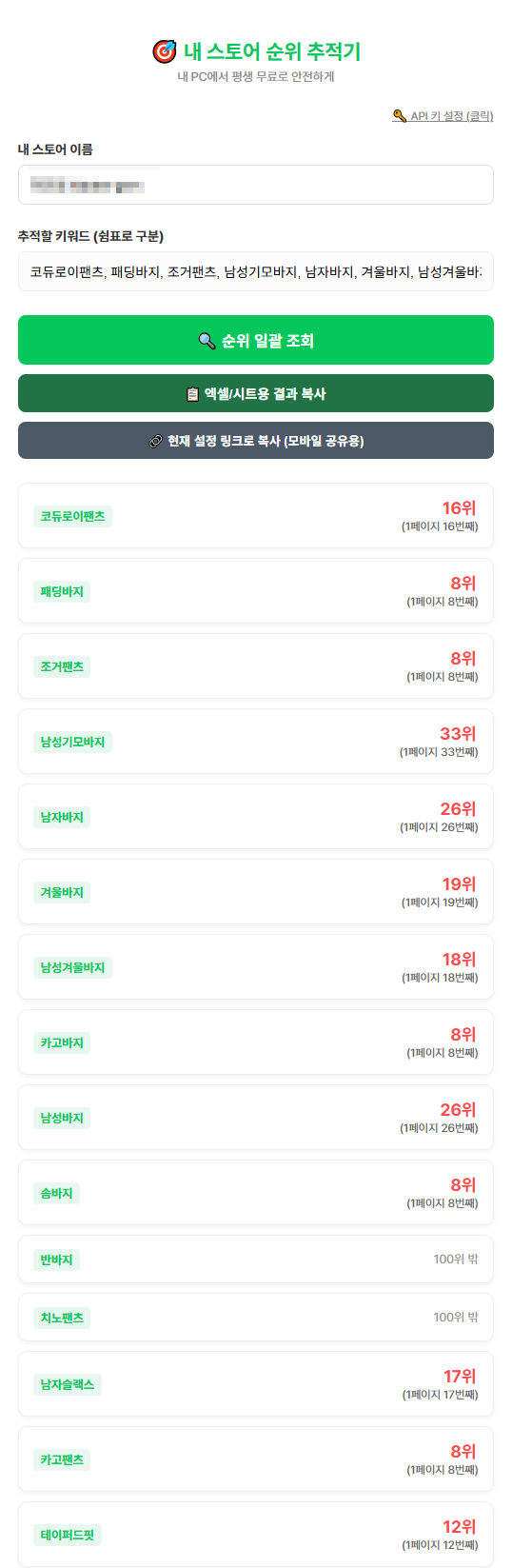
순위가 쭉 뜨고 나면, 화면 아래에 초록색 버튼이 생깁니다.
(▲ 실제 버튼은 이렇게 생겼습니다)
이 버튼을 누르면 "복사되었습니다!" 라는 알림이 뜹니다.
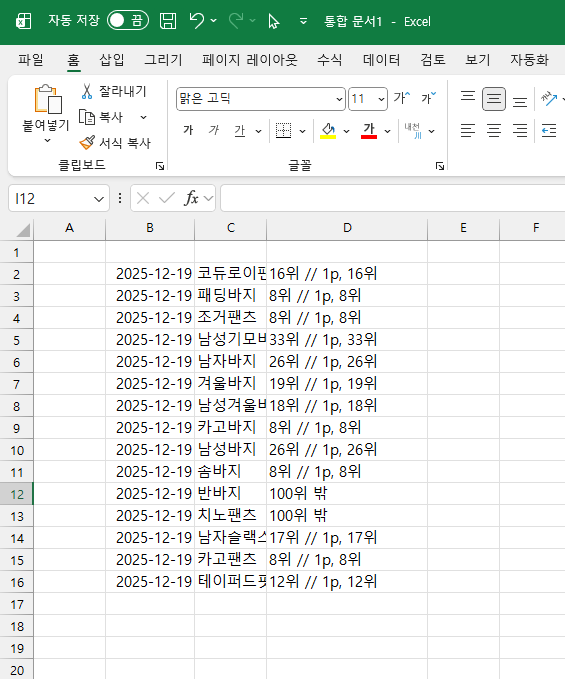
이제 엑셀이나 구글 스프레드시트를 켜고...
키보드 [Ctrl] + [V] (붙여넣기)
끝입니다. 날짜, 키워드, 순위가 예쁘게 칸 맞춰서 들어갑니다.
매일 아침 이렇게 기록해 두면 '순위 변동 그래프'도 만들 수 있겠죠?
📱 꿀팁 2: 출근길 버스에서 확인하기
셀로몬는 별도 앱 설치가 필요 없습니다.
그냥 핸드폰 인터넷(크롬, 사파리)으로 접속하면 끝!
"모바일에서 키워드 치기 귀찮아요..."
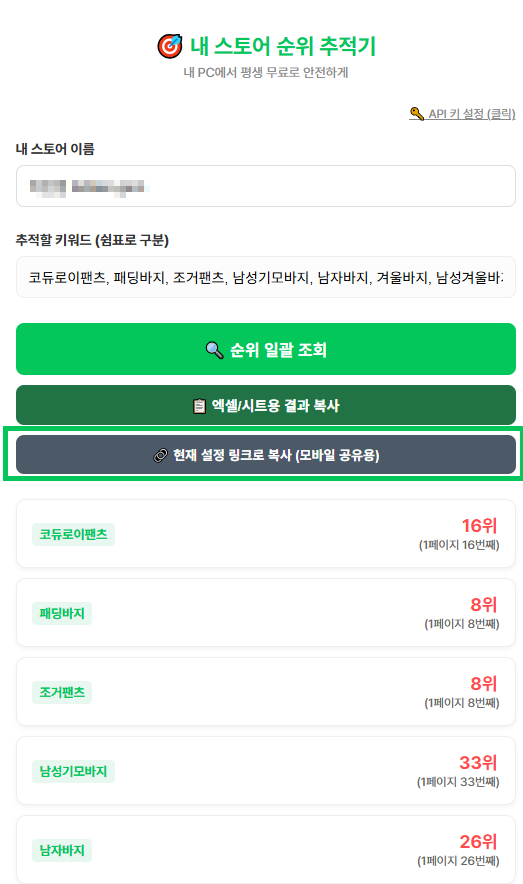
걱정 마세요! [🔗 현재 설정 링크로 복사] 버튼을 써보세요.
PC에서 키워드를 잔뜩 입력한 뒤 이 버튼을 누르고,
'나에게 카톡 보내기'로 주소를 보내두세요.
👉 버스에서 그 링크만 누르면? 키워드가 자동으로 다 입력되어 있습니다!
더 편하게 쓰는 법 (홈 화면 추가)
브라우저 메뉴에서 [홈 화면에 추가]를 누르세요.
바탕화면에 아이콘이 생겨서 앱처럼 1초 만에 접속할 수 있습니다.


🎉 셀로몬 가이드 완결!
이제 여러분은 가장 스마트한 셀러가 되셨습니다.
비용 0원으로, 캡챠 없이, 엑셀 관리까지 마스터하셨으니까요.
지금 바로 시작해 보세요!
👉 셀로몬 접속하기 (클릭)써보시다가 필요한 기능이나 궁금한 점이 있다면
언제든 댓글로 남겨주세요. 빠르게 반영하겠습니다!
'Sellomon 활용 & tip' 카테고리의 다른 글
| [활용 06] 타오바오 이미지 다운로드, 팻쿤(Fatkun) 막힘 완벽 해결! (ft. 워터마크/움짤) (0) | 2026.02.25 |
|---|---|
| [활용05]막막한 순위 올리기?내 앞길 막는 '경쟁사'딱 1명만 패세요 (0) | 2026.02.20 |
| [활용04] 스마트스토어...태그 사전에 있다고다 노출될까요? 천만의 말씀! (0) | 2026.02.03 |
| [활용03]내 상품 순위,올랐을까? 떨어졌을까?셀로몬이 '기억'하기 시작했습니다 (1) | 2026.02.03 |
| [활용 02] 키워드 목록 아직도 엑셀 켜고복사/붙여넣기 하세요?'이것' 쓰면 0.1초 컷입니다 (0) | 2026.01.25 |


