새해 복 많이 받으세요! 🙇♂️
...라는 인사가 무색하게 1월부터 날아온 [부가가치세 신고 안내문] 때문에 머리 아프시죠?
저도 처음엔 '간이과세자'가 뭔지, 신고는 어떻게 하는지 몰라서 식은땀 꽤나 흘렸습니다. 세무사님께 맡기자니 비용이 부담스럽고요.
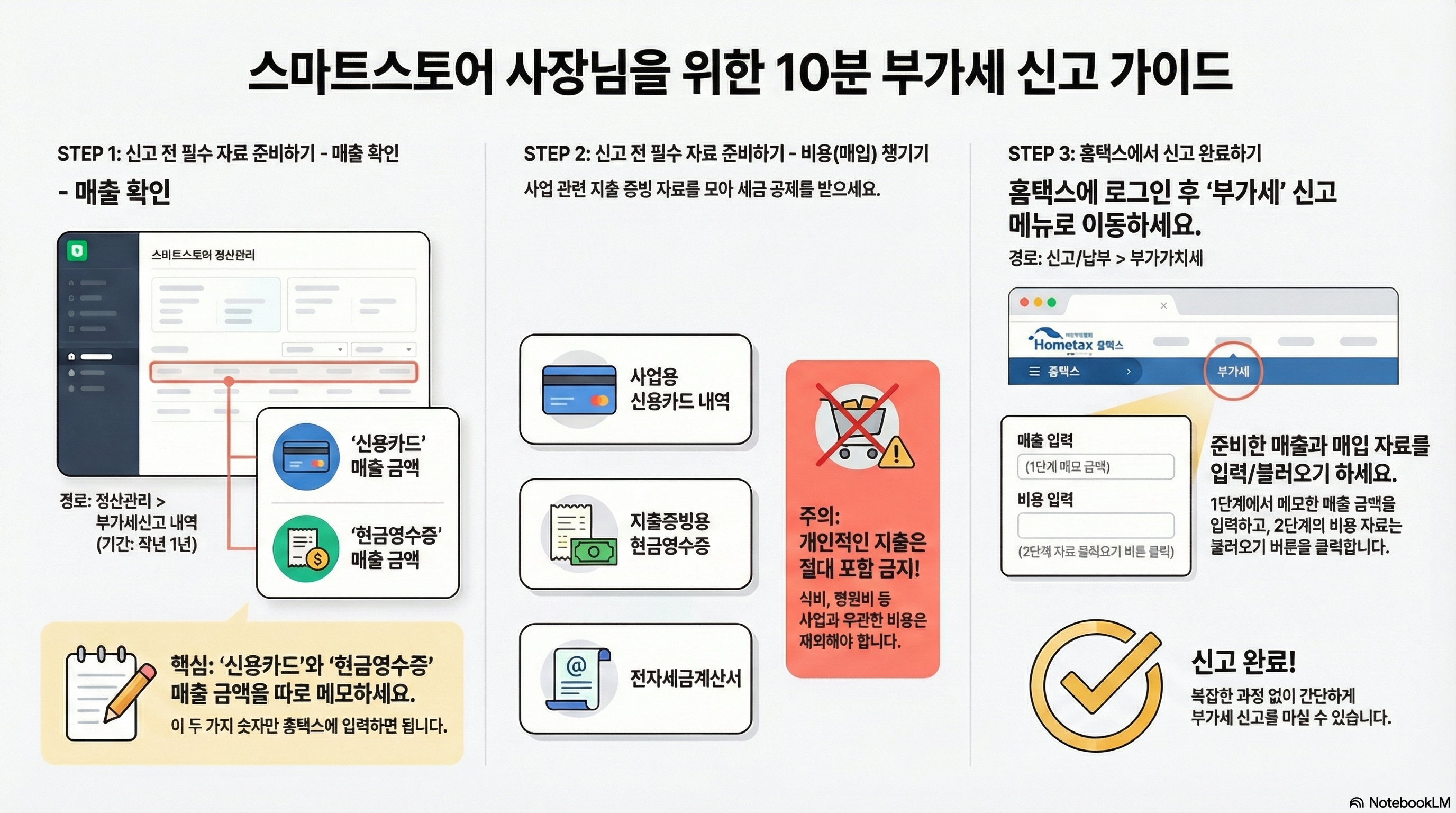
걱정 마세요. 오늘 이 글 하나로 복잡한 세무 용어 없이 딱 필요한 3단계만 떠먹여 드립니다. PC 화면 띄워두고 천천히 따라오세요!
💡 딱 2가지만 기억하세요!
1. 얼마 벌었나 (매출): 스마트스토어 자료 국세청에 알리기
2. 얼마 썼나 (매입/비용): 쓴 돈 증명해서 세금 깎기 (⭐핵심)
STEP 1. [매출] 스마트스토어 자료 10초 컷
"사장님, 작년에 얼마 파셨어요?"
정확히 대답 못 하셔도 됩니다. 스토어센터 깊숙한 곳에서 숫자를 뽑아봅시다.
📍 경로: 스마트스토어센터 > 정산관리 > 부가세신고 내역
1. 신용카드 매출전표: 12,345,000원 (메모 필수!) 2. 현금영수증: 1,234,000원 (메모 필수!)
위 화면에서 나온 [신용카드]와 [현금영수증] 금액만 따로 메모해두세요. 홈택스에 이 숫자만 넣으면 끝입니다.
STEP 2. [비용] 세금 줄여주는 '매입 자료' (🔥중요)
매출만 신고하면 세금을 다 내야 합니다. 😭
이제 사장님의 피 같은 돈을 지켜줄 '비용 처리'를 챙길 차례입니다.
- 사업용 신용카드 (홈택스 등록)
물건 사입, 택배비, 포장재 결제한 카드 내역입니다. 홈택스에 등록만 되어 있으면 자동 수집됩니다. - 현금영수증 (지출증빙용)
도매처에 이체하고 받으신 영수증! 꼭 '지출증빙용(사업자번호)'이어야 공제됩니다. - 전자세금계산서
가장 확실하죠. 이것도 홈택스에서 자동으로 불러옵니다.
개인적인 식사, 미용실, 병원비 등은 과감히 빼세요. 국세청 AI가 다 보고 있습니다. 오직 사업 관련 지출만!
STEP 3. [신고] 홈택스 로그인 & 끝
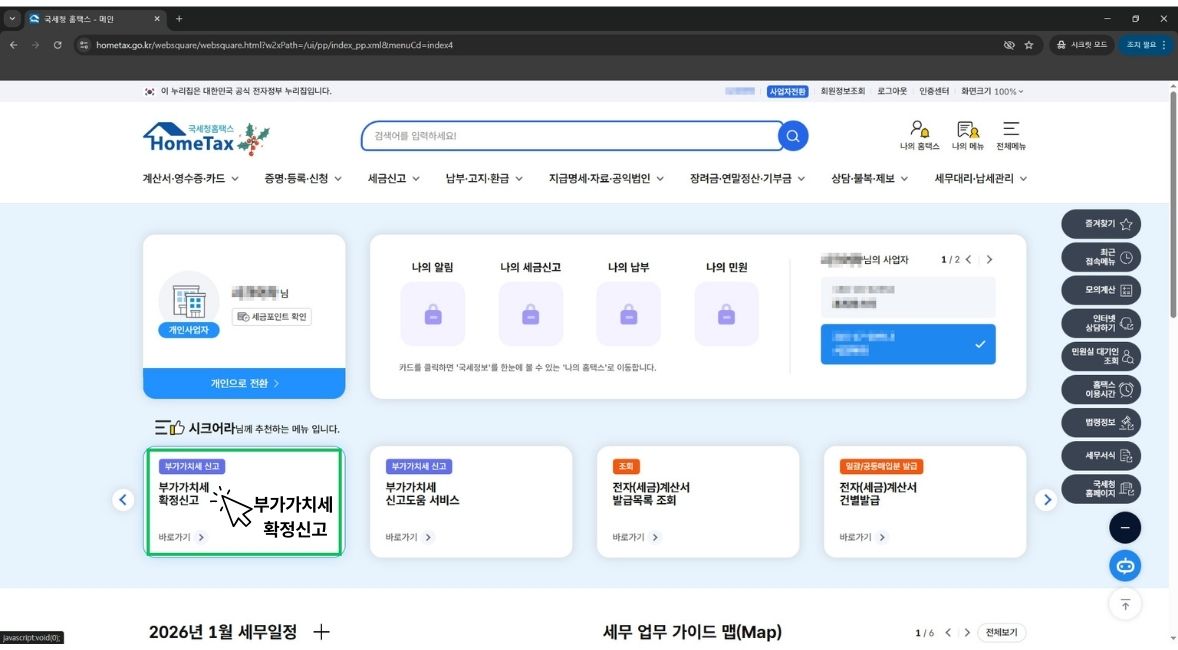
준비물 끝났습니다. 홈택스(hometax.go.kr) 로그인 후 [신고/납부 > 부가가치세] 메뉴로 갑니다.
화면이 복잡해도 쫄지 마세요!
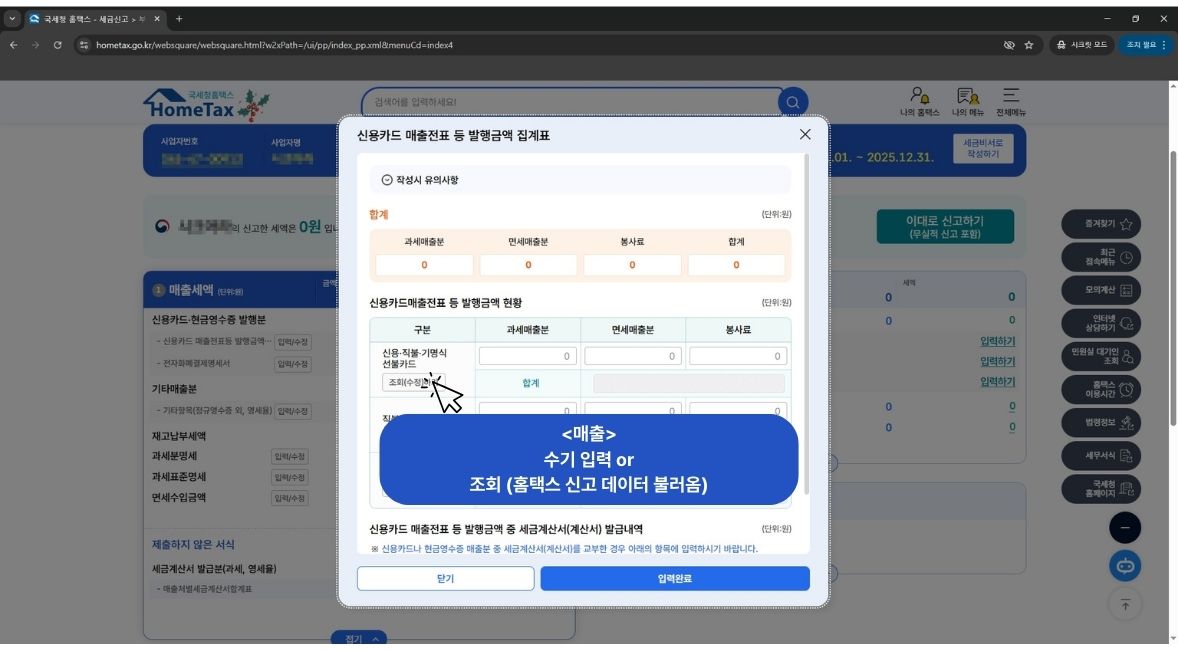
1️⃣ 아까 적어둔 매출 금액 입력하고,
2️⃣ 매입 자료(비용) 불러오기 버튼만 누르면 됩니다.
생각보다 별거 아니죠? 😉
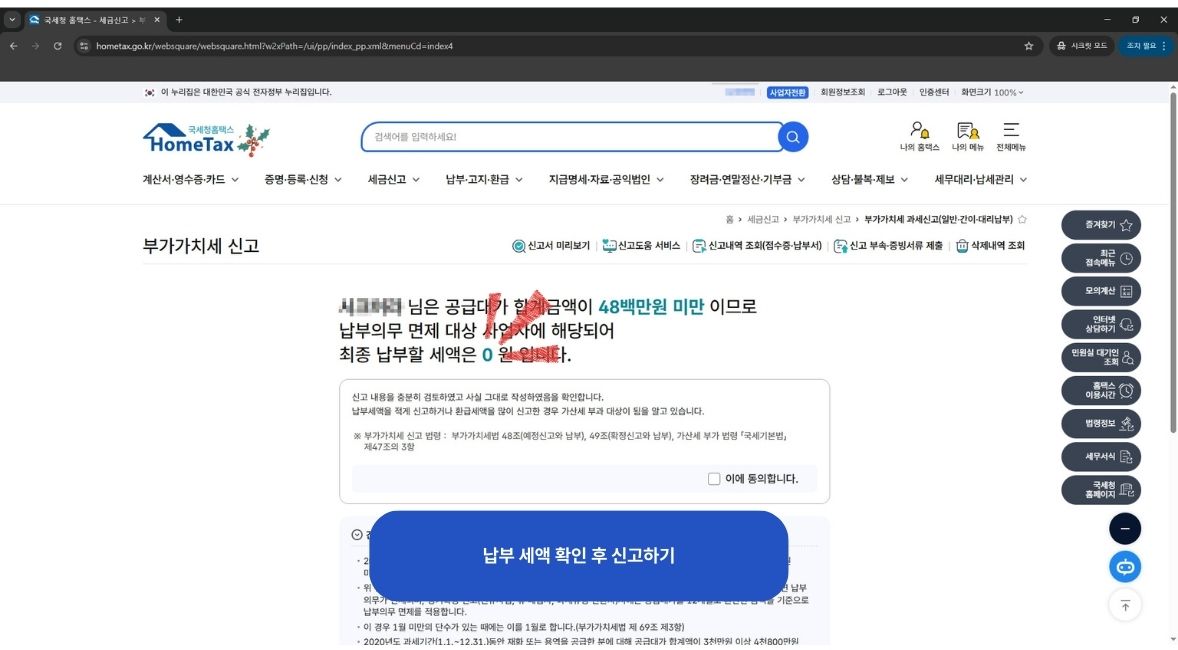
아래 화면 하나하나 보시죠!!




🎉 1월은 털고, 2월부터 달립시다!
골치 아픈 세금 신고 하시느라 고생 많으셨습니다. 이제 홀가분하게 장사에만 집중하세요. 올해는 매출 2배, 3배 더 늘려서 내년엔 기분 좋게 세금 더 많이 내는(?) 사장님이 되시길 응원합니다! 파이팅! 🚀
'스마트스토어 운영하기' 카테고리의 다른 글
| "어제까진 1페이지였는데..." 갑자기 순위 사라졌을 때, 절대 '이것' 하지 마세요. (0) | 2026.01.09 |
|---|---|
| 2026년 1월 부가세 신고,홈택스 화면 그대로 따라하기 (무실적 포함) (0) | 2026.01.05 |
| 스마트스토어 고정비, 매달 3만 원씩 길바닥에 버리고 계신가요? (0) | 2026.01.03 |
| "쿠팡 해지하고 넘어왔어요" 네이버 쇼핑 앱 폭주... 대표님이 지금 준비할 것은? (0) | 2026.01.02 |
| 키워드 하나씩 조회하다 속 터지셨죠? 캡처 없이 '한방에' 일괄 조회하는 법 (0) | 2025.12.30 |


