사장님들, 부가세 신고 준비 다 되셨나요? 🙋♂️
지난번 포스팅에서 매출/매입 자료 조회하는 법 알려드렸죠? 오늘은 실전입니다.
"홈택스 들어가니까 메뉴가 너무 많아서 현기증 나요..."
하시는 분들을 위해, 제가 로그인부터 제출까지 전 과정을 직접 캡처했습니다. PC 화면 띄워두고 이 글이랑 똑같이 누르기만 하세요.
"저 작년에 장사 시작만 하고 매출은 없는데..."
걱정 마세요. [무실적 신고] 버튼 하나면 1분 컷입니다.
(안 하면 가산세 나오니까 무조건 하셔야 해요!)
1. 홈택스 접속 및 메뉴 찾기
먼저 국세청 홈택스(hometax.go.kr)에 접속해서 로그인해주세요. (공동/금융인증서 or 간편인증)
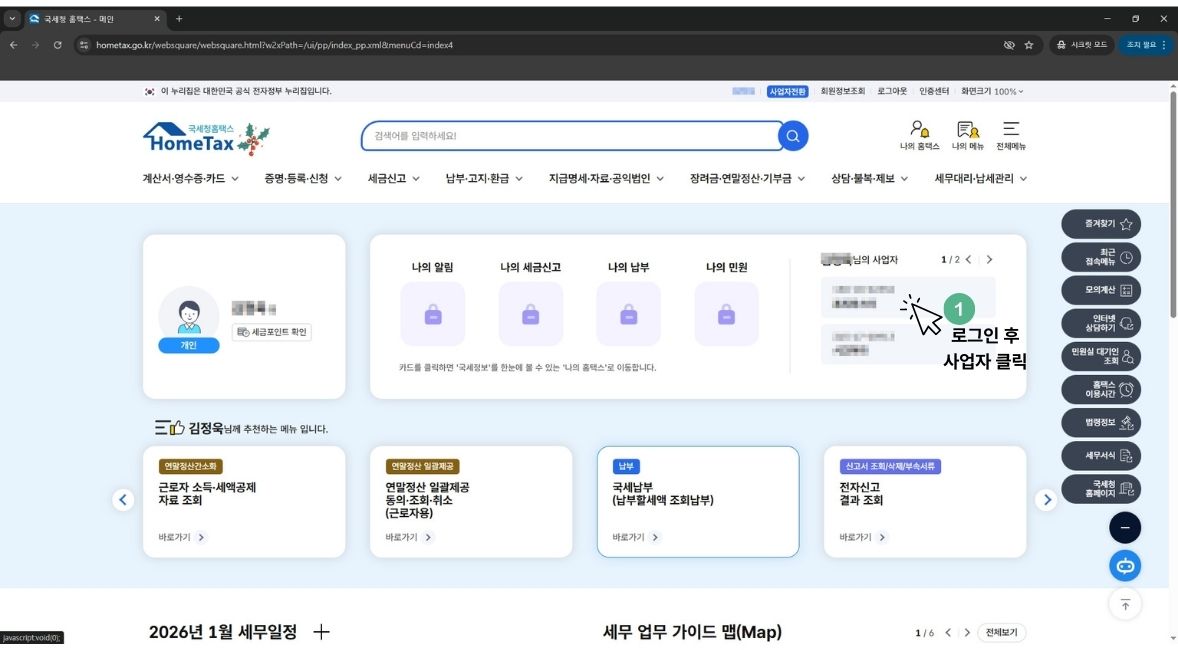
메인 화면 상단 메뉴에서 [세금신고] → [부가가치세 신고]를 누릅니다.
보통 1인 셀러분들은 '일반과세자/간이과세자 신고 > 정기신고(확정/예정)'을 선택하시면 됩니다.

2. 기본 정보 입력 (무실적 주목!)
사업자등록번호 옆의 [확인] 버튼을 누르면 사장님의 상호와 정보가 자동으로 뜹니다. 저장 후 다음으로 이동 버튼을 눌러주세요.
🔥 여기서 잠깐! 매출 0원(무실적)이라면?
아래 화면에서 [무실적 신고] 버튼 보이시나요? 매출도 0원, 매입도 0원이라면 복잡한 과정 다 건너뛰고 이 버튼 하나만 누르면 바로 신고 끝입니다.

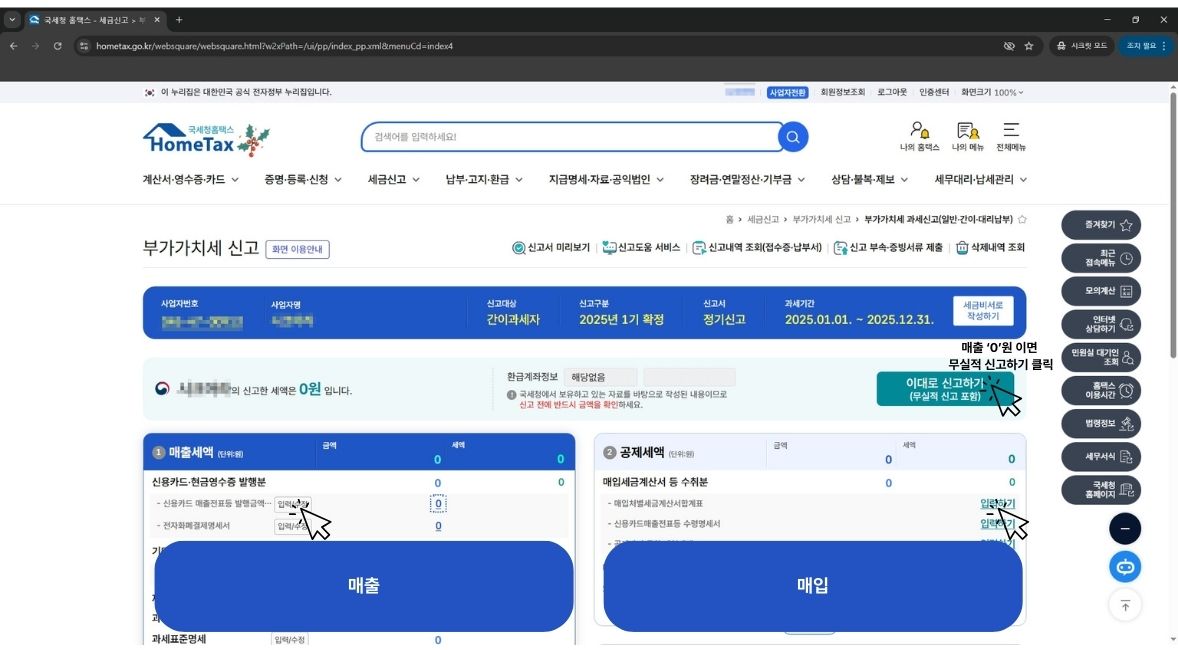
3. 매출 & 매입 입력하기 (유실적)
매출이 1원이라도 있다면, 이제 정확한 숫자를 채워 넣어야 합니다.
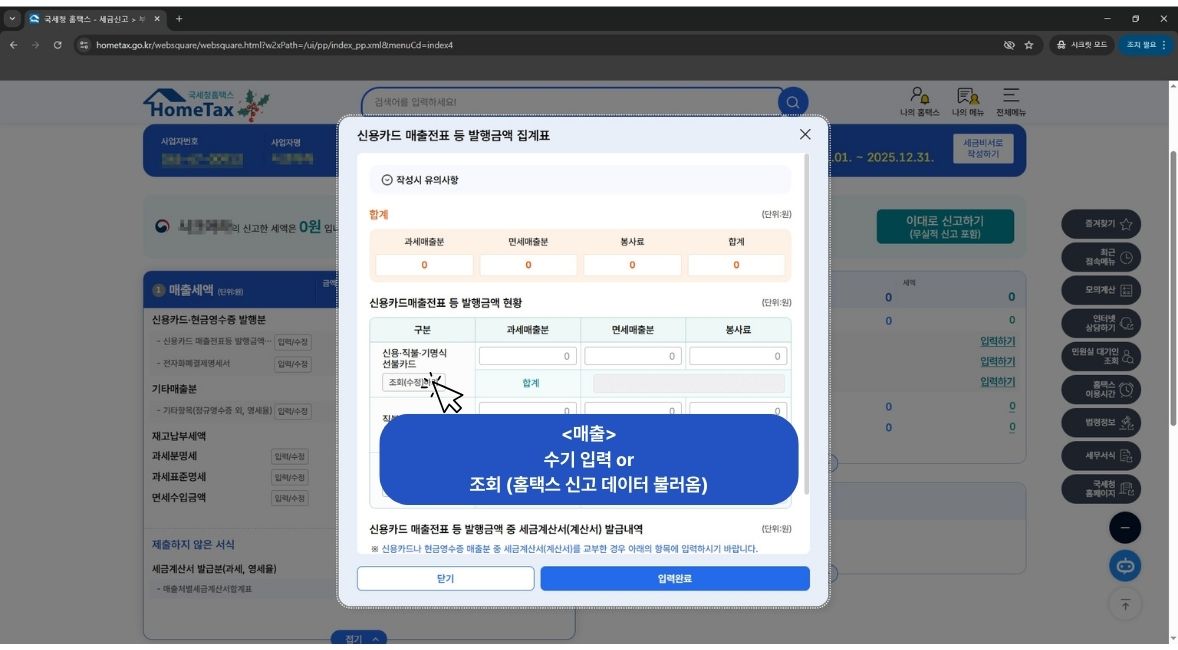
① 매출세액 (돈 번 거)
지난번 스토어센터에서 확인한 '신용카드 매출'과 '현금영수증 매출' 기억나시죠?
[신용카드·현금영수증 발행분] 칸에 그 금액을 입력합니다.
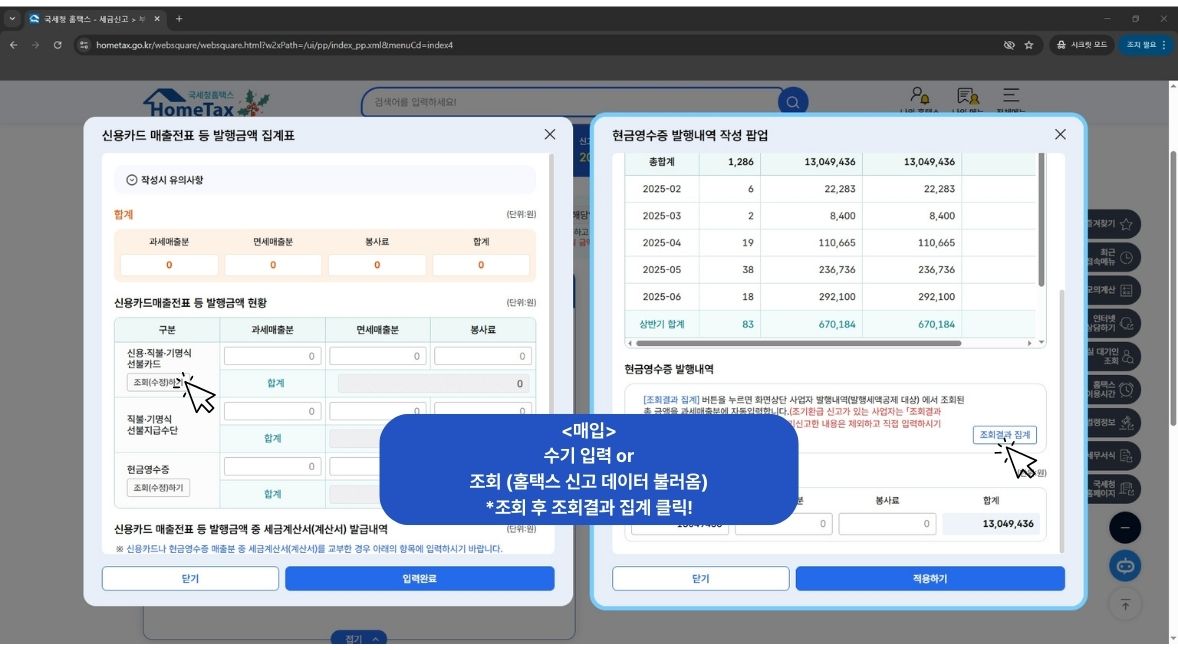
② 매입세액 (돈 쓴 거)
세금을 줄여주는 가장 중요한 단계입니다.
1. 전자세금계산서 수취분: [불러오기] 누르면 자동 입력됨.
2. 그 밖의 공제매입세액: 여기가 핵심! 홈택스에 등록한 [사업용 신용카드] 사용액을 입력합니다.
4. 최종 확인 및 제출
매출과 매입을 다 넣으면, 최종적으로 [납부할 세액]이 계산되어 나옵니다.
(➕ 플러스면 납부, ➖ 마이너스면 환급!)
숫자가 맞는지 마지막으로 확인하고 [신고서 제출하기]를 누르면 끝입니다. 접수증까지 확인하셨다면, 1월의 가장 큰 숙제 해결! 🎉

저는 간이사업자라 세액이 0원 이네요!!
어때요? 사진 보고 따라 하니까 생각보다 할만하죠? 😉
세금 신고는 "어렵다"고 생각해서 미루는 게 제일 위험합니다. 오늘 바로 털어버리세요!
이제 골치 아픈 세금 문제 해결했으니, 남은 1월은 매출 올리는 데만 집중해봅시다.
'스마트스토어 운영하기' 카테고리의 다른 글
| 매출 0원인데 부가세 신고해야 하나요?" 홈택스 없이 1분 만에 끝내는 법 (0) | 2026.01.13 |
|---|---|
| "어제까진 1페이지였는데..." 갑자기 순위 사라졌을 때, 절대 '이것' 하지 마세요. (0) | 2026.01.09 |
| 세무사 없이 혼자서 부가세 신고 끝내는 법 (홈택스 전 과정 캡처 O)(ver.2026년, 무실적 포함) (0) | 2026.01.04 |
| 스마트스토어 고정비, 매달 3만 원씩 길바닥에 버리고 계신가요? (0) | 2026.01.03 |
| "쿠팡 해지하고 넘어왔어요" 네이버 쇼핑 앱 폭주... 대표님이 지금 준비할 것은? (0) | 2026.01.02 |


