안녕하세요!
초보 셀러들의 페이스메이커, 셀로몬입니다.
드디어 "나도 사장님이 되겠다!"고 결심하셨군요.
환영합니다! 🎉
하지만 막상 시작하려니
'사업자등록'부터 턱 막히지 않으신가요?
"세무서에 직접 가야 하나?"
"서류 잘못 쓰면 세금 폭탄 맞나?"
걱정 마세요.
요즘은 PC(홈택스)만 있으면 집에서 커피 마시면서
10분 만에 신청할 수 있습니다.
오늘 이 글만 따라 하시면,
내일 아침엔 어엿한 '대표님'이 되어 계실 겁니다.
바로 시작해 볼까요?
✅ 준비물: 딱 하나만!
거창한 서류는 필요 없습니다.
- 본인 인증 수단 (필수)
- (선택) 임대차계약서 (사업장이 본인 집이면 필요 없음)
요즘 홈택스는
카카오톡, 네이버, PASS, 토스 같은
[민간 인증서]로도 로그인이 됩니다.
복잡하게 은행 가지 마시고,
쓰시던 카카오톡으로 로그인하세요.
🚀 1단계: 로그인 & 메뉴 찾기
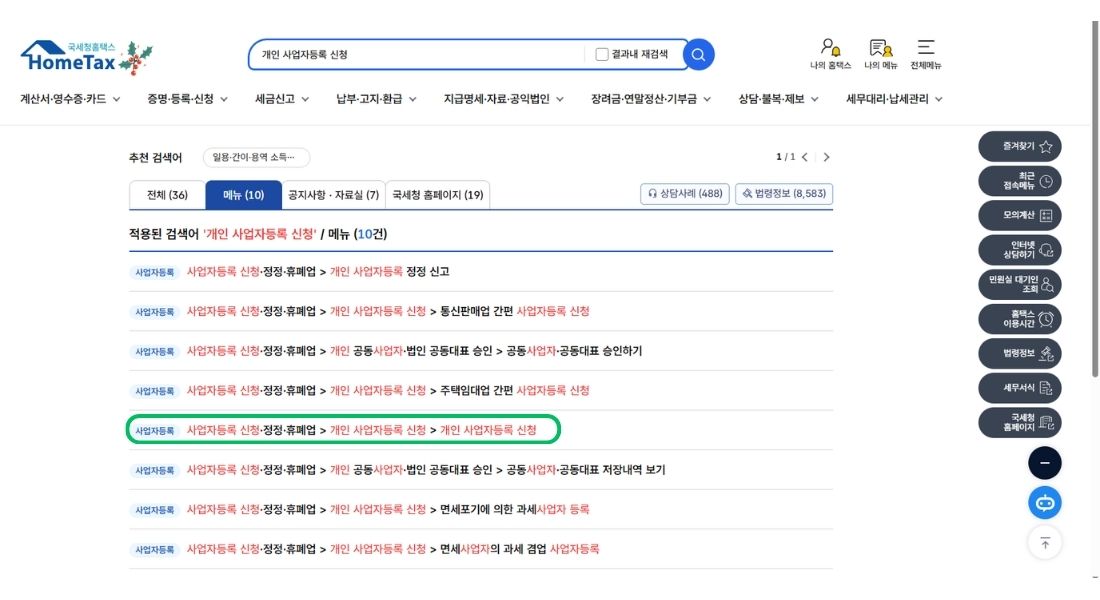
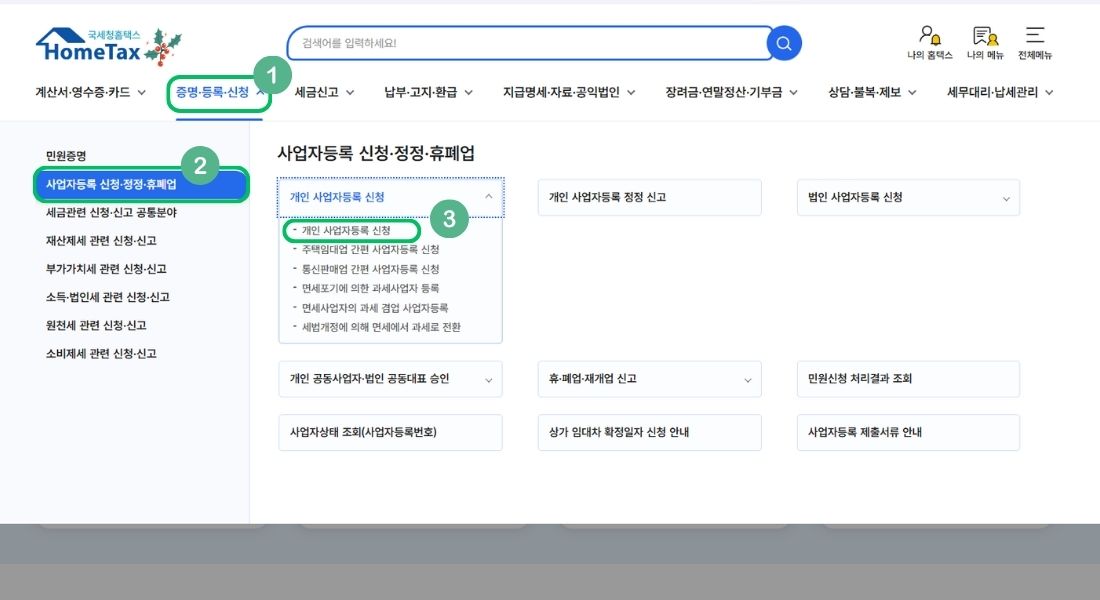
국세청 홈택스(www.hometax.go.kr) 접속 후
[간편인증]으로 로그인을 해주세요.
메뉴가 너무 많아서 헷갈리시죠?
상단 검색창에 '개인 사업자등록 신청'이라고
치시는 게 제일 빠릅니다.
📝 2단계: 인적사항 (★돈 버는 구간)
사장님의 기본 정보(이름, 연락처)를 적고,
가장 중요한 [사업장 주소]를 넣어야 합니다.
여기서 잠깐! ✋
주소 하나로 세금 100% 면제받는 법,
알고 계셨나요?
혹시 수도권 과밀억제권역이 아닌 곳에서
창업하면 5년간 소득세를
50% ~ 100% 감면해 준다는 사실,
알고 계셨나요?
[청년 (만 15~34세)]
- 과밀권역 밖: 100% 면제 (세금 0원)
- 과밀권역 안: 50% 감면
[청년 아님]
- 과밀권역 밖: 50% 감면
※ 서울 대부분은 '과밀억제권역'입니다.
그래서 일부러 비상주 사무실(공유오피스)을
인천, 용인, 김포 등 성장관리권역으로
얻어서 시작하는 사장님들도 많습니다.
당장 매출이 작다면 집 주소도 좋지만,
"나중에 세금 다 내기 싫다!" 하시면
주소지 혜택을 꼭 확인하고 등록하세요.
당장 사무실 구하기 부담스럽다면,
일단 '주소지 동일(집)'로 하셔도 됩니다.
※ 단, 최초 창업(매출 발생) 시에만 혜택을 받을 수 있는 경우도 있으니
꼼꼼히 알아보시고 결정하세요!
(저도 사업자 내고 나중에 알아서 후회했습니다... ㅠㅠ)
🔑 3단계: 업종 선택 (위탁 vs 구매대행)
초보 사장님들의 최대 난관!
"업종 코드, 도대체 뭘로 해야 해요?"
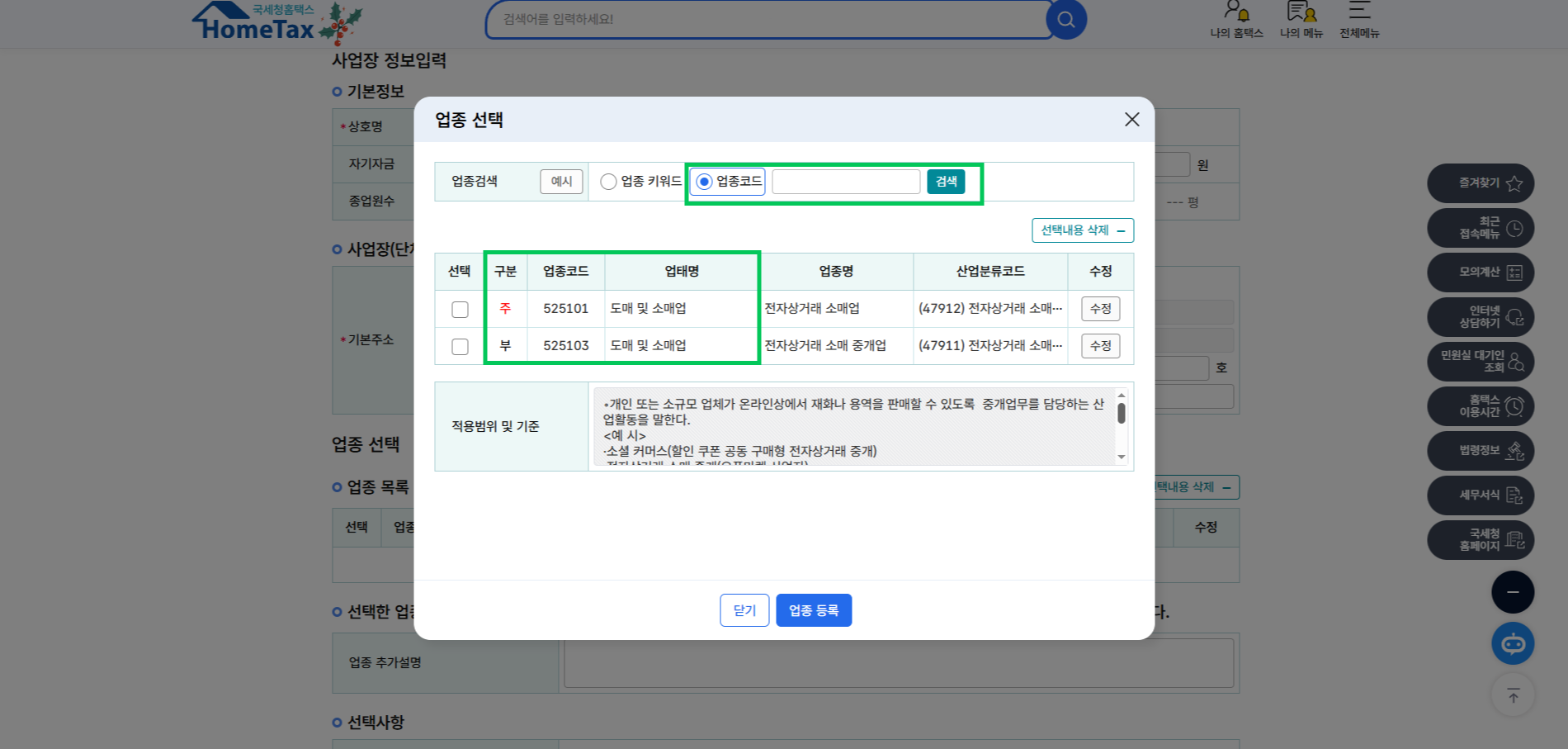
스마트스토어/쿠팡은 크게 두 가지 판매 방식이 있고,
그에 따라 코드와 [세금 계산법]이 완전히 다릅니다.
이걸 먼저 이해하셔야 합니다.
1. 일반 판매 (위탁/사입)
- 코드: 525101 (전자상거래 소매업)
- 세금: 고객이 결제한 [전체 금액]을 매출로 잡음.
(매입 자료 증빙이 매우 중요함)
2. 해외 구매대행
- 코드: 525105 (해외직구 대행업)
- 세금: 결제금액이 아니라 [대행 수수료]만 매출로 잡음.
(매출이 섞이면 세금 폭탄 맞을 수 있음!)
🤔 "그럼 저는 뭘로 신청해요?"
사장님의 상황에 따라 두 가지 전략이 있습니다.
전략 A. "난 아직 뭘 할지 모르겠어" (둘 다 등록)
주업종(525101)과 부업종(525105)을 한 사업자에 같이 등록하세요.
장점은 이것저것 다 시도해 볼 수 있다는 것이고,
단점은 나중에 부가세 신고할 때 위탁 매출과 대행 매출을 꼼꼼하게 구분해서 신고해야 합니다.
전략 B. "난 깔끔한 게 좋아" (하나만 등록)
확실하게 정한 하나만 등록하세요.
나중에 구매대행도 하고 싶어지면?
그때 가서 업종을 추가하거나,
아예 새로운 사업자를 하나 더 내서 [위탁용 사업자 / 대행용 사업자]로
깔끔하게 분리해서 운영하는 사장님들도 많습니다.
[결론]
아직 방향을 못 정한 초보라면,
나중에 세무서 다시 가기 귀찮으니 일단 두 개 다(주업종+부업종) 넣어두시고,
나중에 매출이 발생하면 그때 "이건 위탁, 이건 대행" 구분만 잘 하시면 됩니다!
💰 4단계: 간이 vs 일반
마지막 질문입니다.
"간이과세? 일반과세?"
초보라면 묻지도 따지지도 말고
[간이과세자]를 선택하세요.
- 간이: 부가세 혜택이 큼 (강추 👍)
- 일반: 세금 10% 꼬박꼬박 냄
처음엔 혜택받는 '간이'로 시작했다가,
매출이 대박 나서(연 8천 이상)
저절로 '일반'으로 바뀌는 게 최고입니다.
🎉 5단계: 서류 첨부 및 제출
이제 거의 다 왔습니다!
1. 집에서 하시는 분 (자가/전월세):
첨부할 서류 없습니다. 그냥 [다음] 누르세요.
2. 사무실/공유오피스 계약하신 분:
[임대차계약서 사본]을 꼭 첨부해야 합니다.
(사진 찍어서 올리면 됩니다)
마지막으로 [최종 제출] 버튼을 누르면 끝!
보통 하루 이틀이면 문자가 옵니다.
(빠르면 반나절 만에도 나와요)
📢 사장님, 이제 시작입니다!
축하합니다! 입장권을 따내셨네요.
하지만 진짜 게임은 이제부터죠.
사업자등록증이 나오면
바로 '통신판매업 신고'를 해야
스마트스토어/쿠팡 등의 플랫폼에 입점할 수 있습니다.
다음 편에서 "구청 안 가고 5분 만에
통신판매업 신고하는 법"을 알려드릴게요.
아래 버튼을 눌러주세요! 👇
스마트스토어 1등 필수품
내 상품 순위 추적은 '셀로몬'
'스마트스토어 운영하기' 카테고리의 다른 글
| [스마트스토어 기초 03] 사업자 통장 꼭 만들어야 하나요? (0) | 2026.01.16 |
|---|---|
| [스마트스토어 기초 02]구청 가지 마세요!통신판매업 신고 5분 컷 (정부24) (0) | 2026.01.15 |
| 매출 0원인데 부가세 신고해야 하나요?" 홈택스 없이 1분 만에 끝내는 법 (0) | 2026.01.13 |
| "어제까진 1페이지였는데..." 갑자기 순위 사라졌을 때, 절대 '이것' 하지 마세요. (0) | 2026.01.09 |
| 2026년 1월 부가세 신고,홈택스 화면 그대로 따라하기 (무실적 포함) (0) | 2026.01.05 |


